Вход в веб-интерфейс маршрутизатора нужен для смены пароля Wi-Fi, настройки интернета или проверки подключённых устройств. Ниже описан порядок действий для входа в настройки роутера TP-Link / ТП-Линк с компьютера и смартфона.
Подключение роутера перед входом в настройки
Перед настройкой модем должен быть включён и подключён к интернет-провайдеру. Один конец кабеля Ethernet вставляется в модем, другой — в WAN-порт маршрутизатора.
Роутер нужно подключить к источнику питания и включить его в электросеть. Если провайдер использует PPPoE, заранее стоит подготовить имя пользователя и пароль, выданные провайдером.
Устройства к роутеру можно подключить через Wi-Fi или с помощью Ethernet-кабелей. Новый роутер транслирует Wi-Fi сеть со стандартным именем вида «TP-LINK_0919», указанным на наклейке снизу устройства.
Если индикаторы на роутере не загорелись после подключения к сети, нужно нажать кнопку «Power» на задней панели устройства. Подключиться к роутеру для входа в настройки можно по Wi-Fi или по сетевому кабелю.
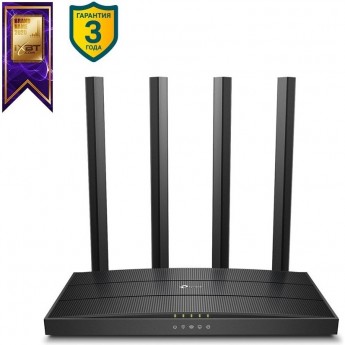
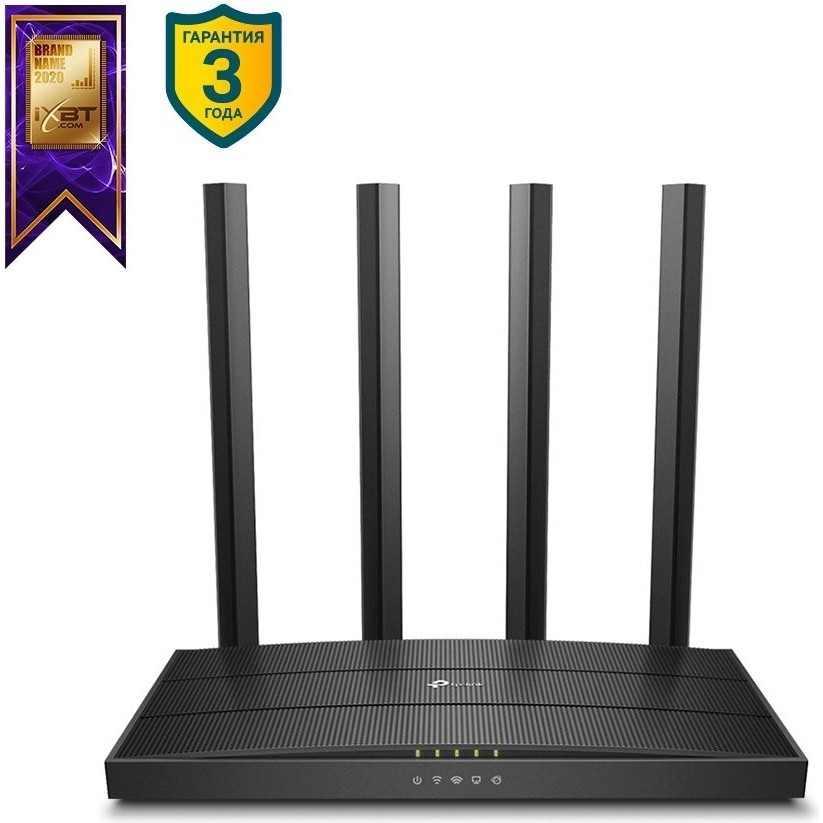 Wi-Fi роутер TP-LINK ARCHER C80 с MU-MIMO
Адрес и способы входа в настройки TP-Link
Доступ к мастеру настройки осуществляется по адресам tplinkwifi.net, 192.168.0.1 или 192.168.1.1 с устройства, подключённого к маршрутизатору. По умолчанию для входа чаще используется IP-адрес 192.168.0.1 или 192.168.1.1.
На новых моделях роутеров TP-Link для входа в настройки также используется адрес tplinkwifi.net. Точный IP-адрес и домен для входа указаны на наклейке снизу самого роутера.
Адрес нужно вводить непосредственно в адресную строку браузера, а не в поисковую строку. Для наилучшей совместимости с веб-интерфейсом рекомендуется использовать Chrome, Firefox или Edge.
Если IP-адрес 192.168.0.1 не открывается, стоит проверить IP-адрес компьютера — он должен быть в формате 192.168.X.X. При другом формате нужно отсоединить кабель провайдера от порта WAN роутера и проверить снова.
Войти в веб-интерфейс можно также через проводник Windows: раздел «Сеть» → «Сетевая инфраструктура» → правой кнопкой по роутеру → «Просмотр веб-страницы устройства». Для этого способа нужно включить «Сетевое обнаружение» в дополнительных параметрах общего доступа сети.
Настройка через мастер занимает примерно от 5 до 10 минут при подключении к маршрутизатору через Ethernet или Wi-Fi.
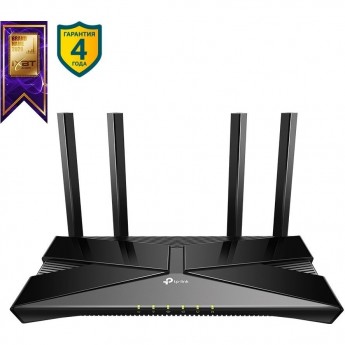
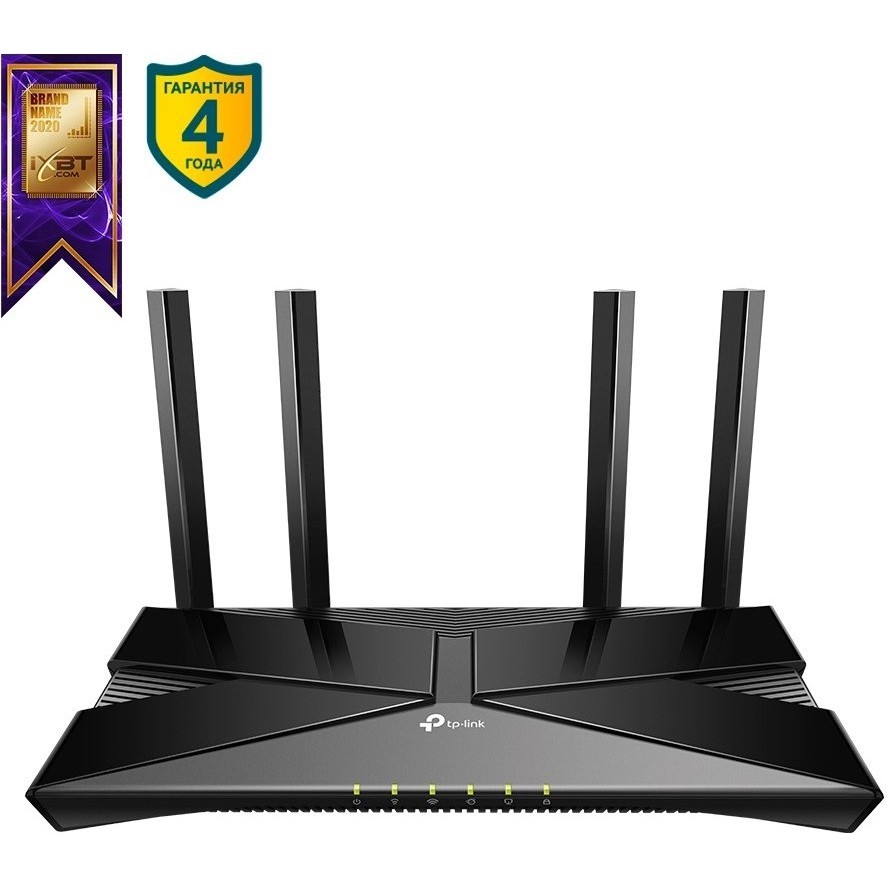 Wi-Fi роутер TP-LINK ARCHER AX10
Логин и пароль по умолчанию
В окне входа нужно указать имя пользователя и пароль — по умолчанию оба admin. Если логин и пароль ранее меняли, нужно ввести текущие учётные данные.
Сообщение «неверный пароль» означает, что пароль для входа в настройки ранее был изменён. На наклейке снизу роутера указаны IP-адрес, заводской логин и пароль, а также заводское имя Wi-Fi сети и пароль к ней.
Логин и пароль для входа на роутерах разных производителей обычно указаны на наклейке на днище устройства.
 Wi-Fi роутер TP-LINK ARCHER C6U MU-MIMO гигабитный
Вход через мобильное приложение TP-Link Tether
Приложение TP-Link Tether / ТП-Линк Тетер предлагает мобильную альтернативу настройке через браузер компьютера. В настройки можно зайти с планшета или смартфона через это приложение или через браузер мобильного устройства.
Для входа через приложение нужно скачать TP-Link Tether из App Store или Google Play. Телефон подключается к сети Wi-Fi своего роутера, затем запускается приложение и выбирается роутер из списка.
В приложении нужно ввести логин и пароль, чтобы получить доступ к настройкам. Процесс входа в настройки с телефона совпадает со входом с компьютера, но вместо десктопного браузера используется мобильный.
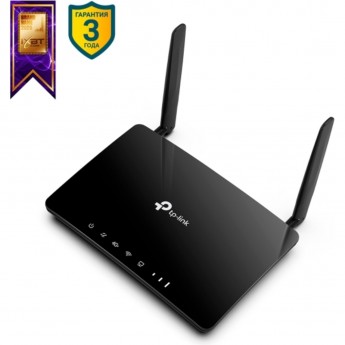
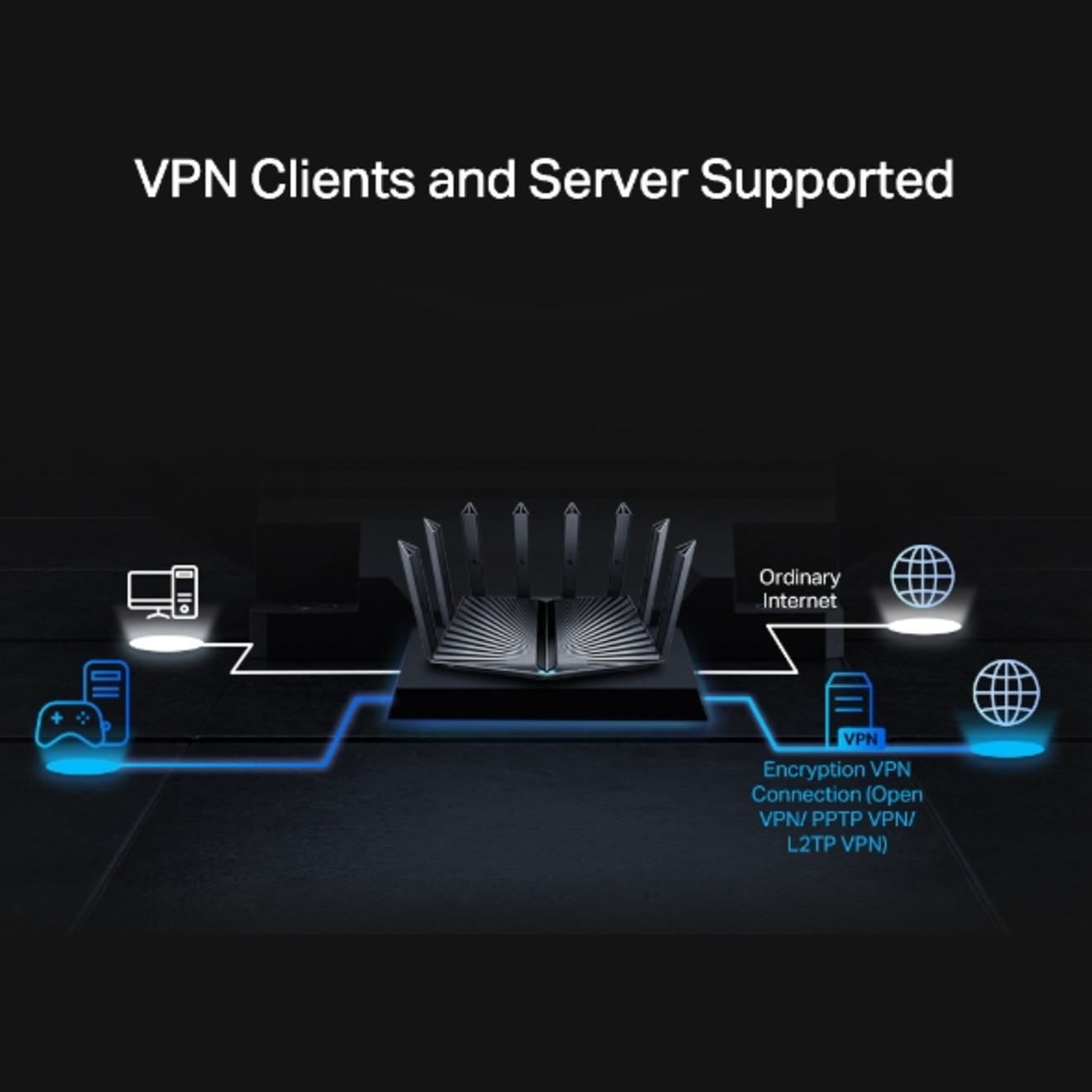 Wi-Fi роутер TP-LINK Archer TX55E
Что делать, если не удаётся зайти в настройки
Если страница настроек не открывается, нужно убедиться, что адрес введён в адресной строке браузера, а не в поисковике. Также стоит проверить, что устройство подключено именно к настраиваемому роутеру, а не к другой сети.
Если мастер настройки не появляется, стоит очистить кэш браузера и повторить попытку. Рекомендуется использовать Chrome, Firefox или Edge для доступа к веб-интерфейсу.
Если вход по Wi-Fi не удаётся, стоит попробовать подключиться через LAN-порт кабелем.
Стоит проверить правильность введённых логина и пароля для входа в панель управления. Для проверки доступа можно попробовать другой браузер или другое устройство.
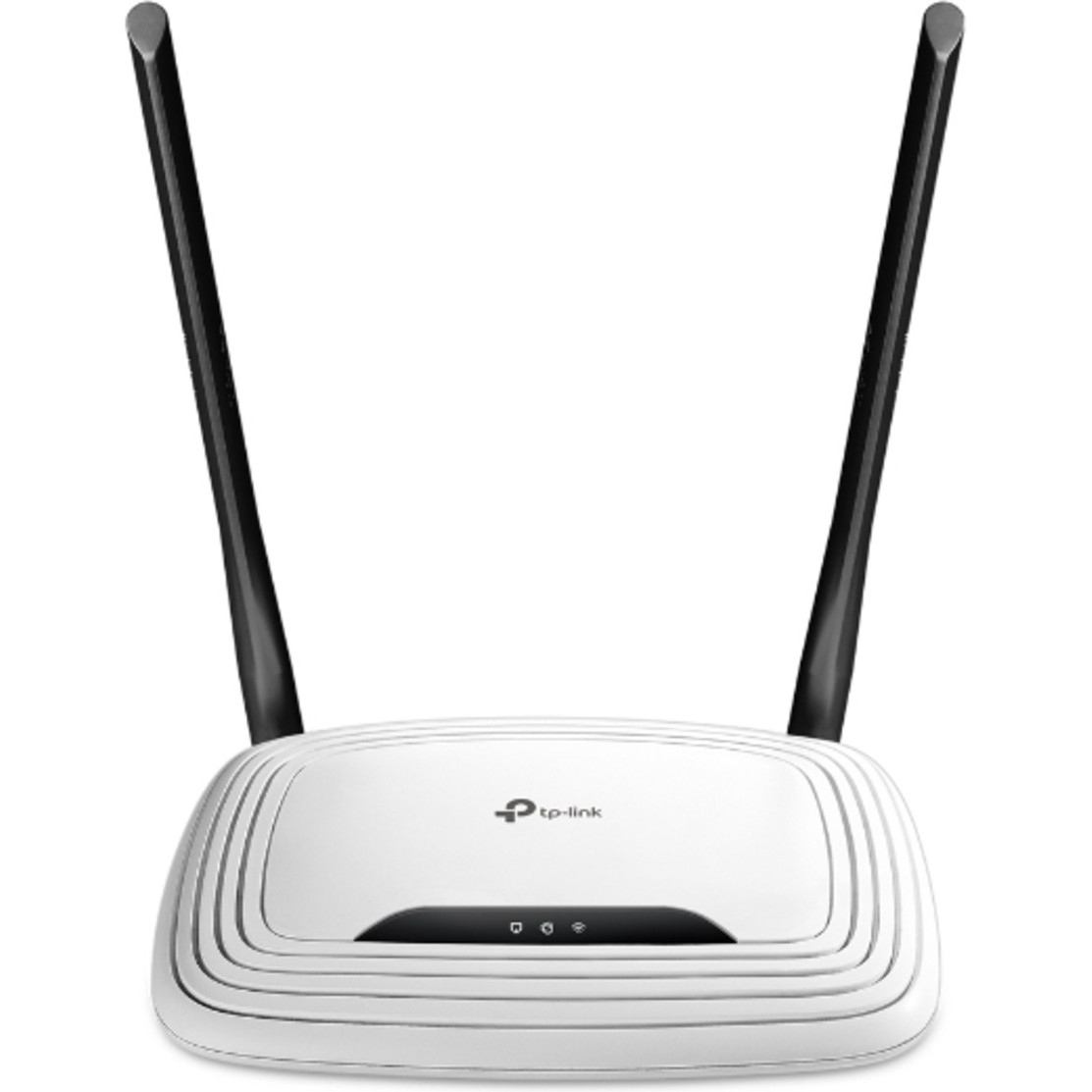 Wi-Fi роутер TP-LINK TL-WR841N
Сброс настроек роутера до заводских
Если забыт пароль входа в веб-интерфейс, восстановить доступ можно только через сброс настроек роутера. Кнопка Reset может быть утоплена в корпус, для нажатия нужно использовать скрепку или иголку.
Для сброса кнопкой Reset нужно включить роутер, подождать 1–2 минуты, затем удерживать кнопку 10–15 секунд, пока индикаторы не начнут мигать. После сброса логин и пароль возвращаются к стандартным admin/admin, а Wi-Fi сеть — к заводским SSID и паролю, указанным на наклейке.
Сброс можно выполнить и через веб-интерфейс: меню «Системные инструменты» → «Заводские настройки» → «Восстановить».
После сброса настроек нужно заново настроить интернет-соединение, задать новое имя и пароль Wi-Fi.
 Wi-Fi роутер TP-LINK TL-WR842N
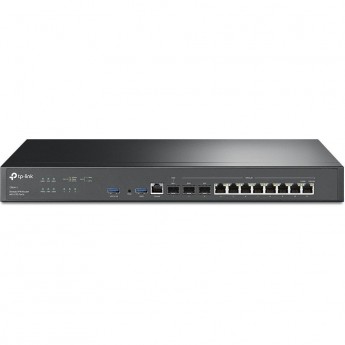
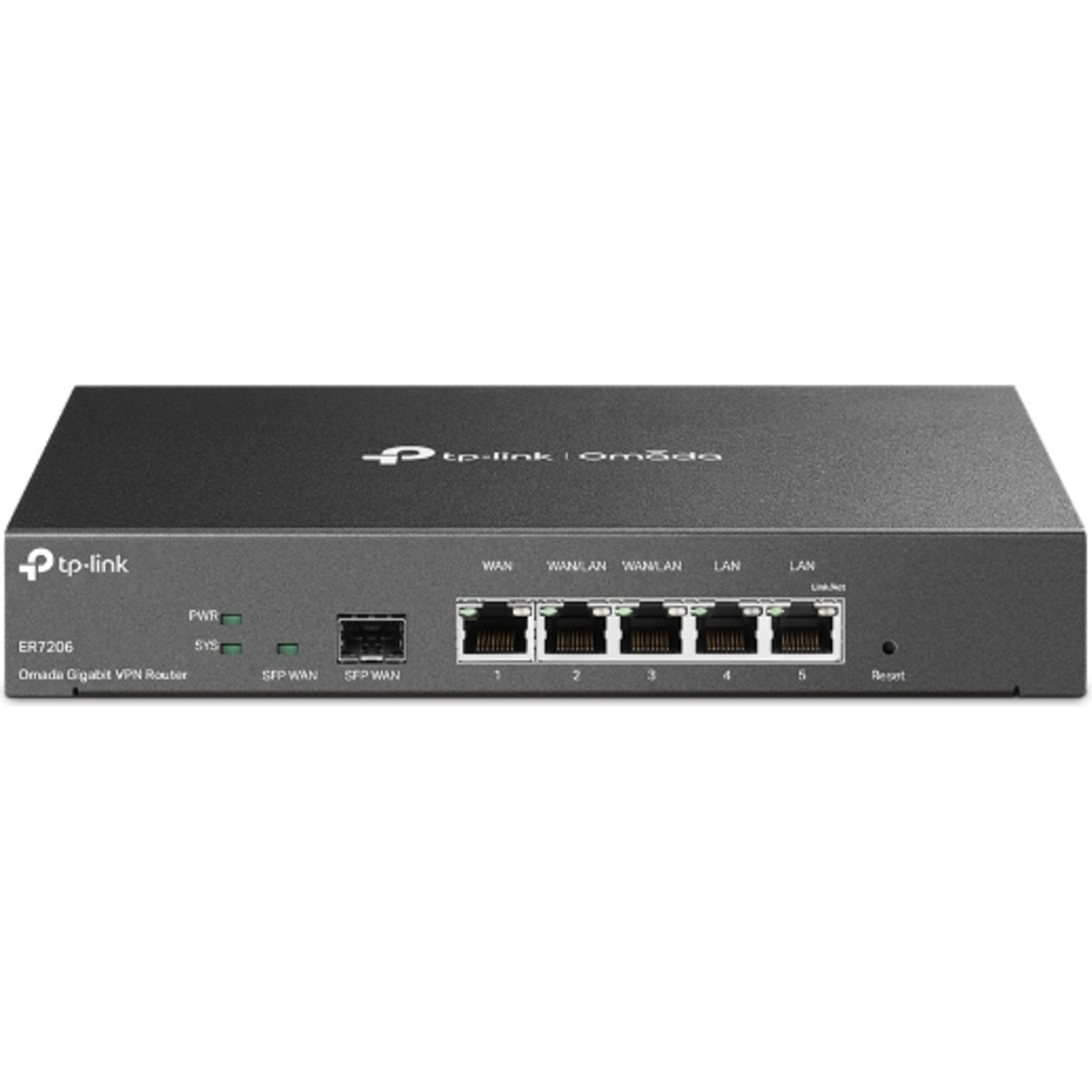 VPN-маршрутизатор TP-LINK ER7206