Если TP-Link не работает, сначала определяют уровень сбоя: питание, кабель WAN, настройки провайдера, локальная сеть или Wi-Fi. Цвет индикатора и WAN-адрес `0.0.0.0` помогают отличить отсутствие связи с провайдером от проблемы беспроводного подключения.
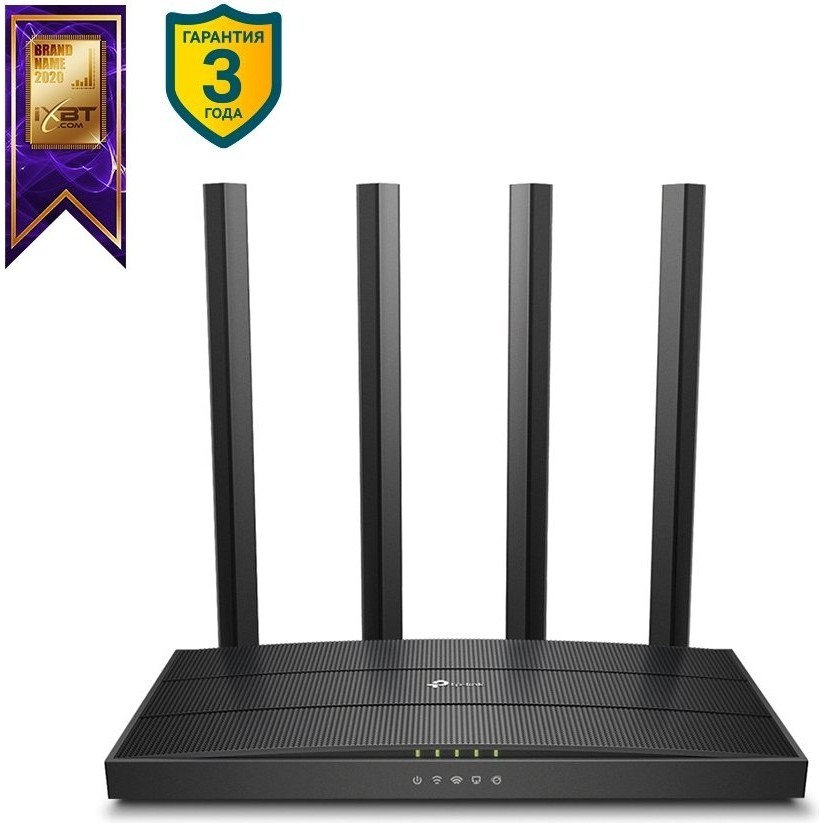 TP-LINK ARCHER C80 — двухдиапазонный роутер с MU-MIMO и Smart Connect. Подборка: Роутеры TP-LINK Archer C
скидка 5% на весь
ассортимент Ваш промокод:BLOGСмотреть все роутеры
Коротко
- Погасший индикатор интернета указывает на отсутствие физического соединения или проблему порта.
- Оранжевый индикатор связан с настройками роутера либо линией провайдера.
- Зелёный индикатор подтверждает соединение, но доступ в интернет проверяют отдельно.
- WAN-адрес `0.0.0.0` означает, что роутер не получил адрес от провайдера.
- Красный крестик у Ethernet или Wi-Fi показывает, что компьютер не подключён к нужной сети.
- Сброс выполняют только после сохранения типа подключения, логина, пароля и других параметров.
Коды ошибок роутера TP-Link
Сигнал индикатора проверяют вместе с кабелем, адресом WAN и способом подключения компьютера. Такой порядок помогает разделить проблему провайдера, оборудования и настроек.
| Код или сигнал | Что означает | Что сделать владельцу |
|---|---|---|
| Индикатор «Интернет» не горит | Нет физического соединения с линией провайдера либо не работает WAN-порт | Проверить посадку кабеля; временно подключить его к LAN и посмотреть, появится ли индикация LAN |
| Индикатор горит оранжевым | Возможна ошибка параметров подключения или проблема на стороне провайдера | Сверить тип WAN, логин, пароль и адрес сервера с данными подключения |
| Индикатор горит зелёным, доступа нет | Физическое соединение есть, но интернет нужно проверить отдельно | Проверить WAN-адрес, шлюз и доступ при прямом подключении кабеля к компьютеру |
| Ни один индикатор не горит | Роутер не получает питание либо требуется сервисная диагностика | Проверить штекер питания и исправную розетку; корпус не вскрывать |
| Красный крестик у Ethernet | Компьютер не видит кабельное соединение | Переподключить кабель со стороны компьютера и LAN-порта роутера |
| Красный крестик у Wi-Fi | Компьютер не подключён к беспроводной сети | Выбрать нужную сеть; если её нет в списке, проверить индикатор и кнопку Wi-Fi |
| WAN IP `0.0.0.0` | Роутер потерял связь с провайдером и не получил внешний адрес | Проверить кабель, тип подключения и учётные данные; затем протестировать линию без роутера |
| Не открывается страница настройки | Устройство подключено к другой сети, адрес введён не туда или мешает кэш браузера | Подключиться к роутеру, ввести `192.168.0.1` или `192.168.1.1` в адресную строку и очистить кэш |
| Проверка соединения не пройдена | Кабель WAN вставлен не полностью либо неверны данные PPPoE | Переподключить кабель и повторно ввести выданные провайдером логин и пароль |
Если интернет работает по кабелю, но TP-Link не раздаёт Wi-Fi, сначала проверяют видимость сети и кнопку беспроводного модуля. Когда сеть видна, но сайты не открываются, переходят к WAN-адресу и настройкам провайдера.
TP-LINK ARCHER C80 поддерживает Smart Connect, MU-MIMO и два диапазона: до 600 Мбит/с на 2,4 ГГц и до 1300 Мбит/с на 5 ГГц. При диагностике диапазоны проверяют отдельно, прежде чем менять параметры WAN.
Что можно сделать самому
Проверка идёт от физического соединения к настройкам. Это помогает понять, почему не работает роутер TP-Link, не стирая конфигурацию преждевременным сбросом.
- Убедиться, что кабель провайдера полностью вставлен в WAN, а компьютер подключён к LAN или Wi-Fi.
- Проверить индикаторы питания, интернета, LAN и Wi-Fi.
- Сравнить проводное и беспроводное подключение на одном компьютере.
- Открыть сведения соединения и проверить, включён ли DHCP, получены ли IPv4-адрес и шлюз.
- Ввести `192.168.0.1` или `192.168.1.1` именно в адресную строку браузера.
- В разделе WAN сверить тип подключения, логин, пароль, адрес сервера и нужный VLAN.
- Если WAN показывает `0.0.0.0`, выключить роутер и проверить линию прямым подключением кабеля к компьютеру.
- Записать модель, состояние индикаторов и сохранить системный журнал для поддержки.
Если после этих шагов связь не восстановилась, собранные данные помогут отделить проблему провайдера от неисправности оборудования или ошибки настроек.
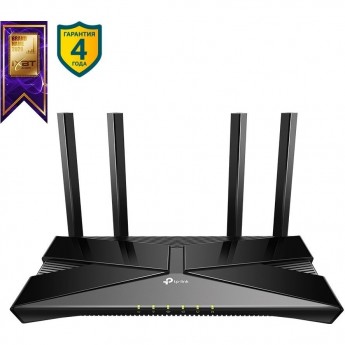
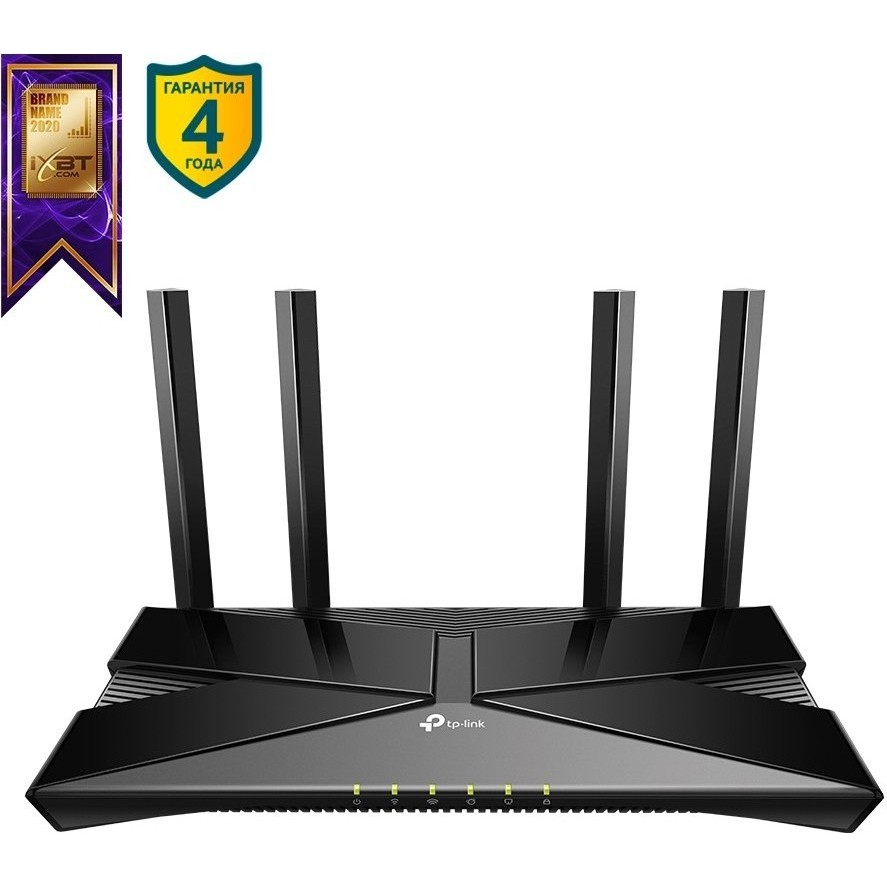 TP-LINK ARCHER AX10 — роутер Wi-Fi 6 с четырьмя антеннами. Подборка: Роутеры TP-LINK с технологий WDS
TP-LINK ARCHER AX10 поддерживает Wi-Fi 6, OFDMA и MU-MIMO, а четыре антенны работают с Beamforming. Если проводной интернет доступен, беспроводную часть этой модели проверяют отдельно по диапазону, имени сети и подключённому устройству.
Когда звать специалиста
Сервис нужен, когда ни один индикатор не включается после проверки розетки и штекера питания. Корпус роутера и блока питания не вскрывают, измерения и ремонт электроники выполняет специалист.
Если один и тот же кабель вызывает индикацию LAN, но не WAN, возможна неисправность WAN-порта. Состояние фиксируют и передают роутер в сервис.
Провайдер проверяет линию, когда LAN-индикация тоже не появляется или прямое подключение не даёт доступа. Для обращения готовят модель, время появления проблемы, цвета индикаторов, WAN-адрес и результат прямой проверки.
 TP-LINK ARCHER C6U — гигабитный роутер с четырьмя антеннами и USB. Подборка: Роутеры TP-LINK до 100 мбит/с
TP-LINK ARCHER C6U имеет гигабитные WAN и LAN, четыре внешние антенны и поддержку режима точки доступа. Эти уровни проверяют раздельно: входящий WAN, кабельный LAN и беспроводную сеть.
скидка 5% на весь
ассортимент Ваш промокод:BLOGСмотреть все роутеры
Как избежать ошибок
Перед сбросом сохраняют тип интернет-подключения, учётные данные, VLAN и другие параметры провайдера. После настройки задают собственные имя и пароль Wi-Fi, а обновление прошивки выполняют штатным способом для точной модели.
Кабель должен быть полностью вставлен в WAN. Для Archer C80 и Archer C6U рабочая температура составляет 0–40 °C; после замены модема или провайдера повторно сверяют тип подключения и параметры WAN.
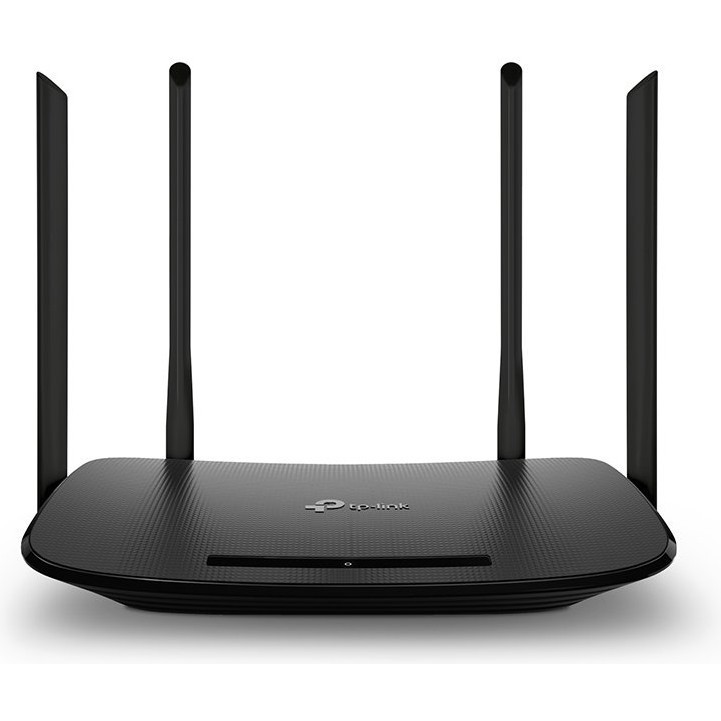 TP-LINK ARCHER VR300 — двухдиапазонный роутер с модемом VDSL и ADSL. Подборка: Роутеры TP-LINK Archer VR
TP-LINK ARCHER VR300 совмещает роутер с модемом VDSL/ADSL и поддерживает до 300 Мбит/с на 2,4 ГГц и до 867 Мбит/с на 5 ГГц. При сбое отдельно проверяют линию DSL, параметры провайдера и беспроводные диапазоны.
 TP-LINK TL-WR842N — домашний роутер с USB и гостевой сетью. Подборка: Роутеры TP-LINK TL-WR
TP-LINK TL-WR842N поддерживает Wi-Fi до 300 Мбит/с, MIMO, гостевую сеть и подключение 3G/4G-модема через USB. Основной WAN и USB-модем являются разными путями доступа, поэтому источник соединения фиксируют до изменения настроек.
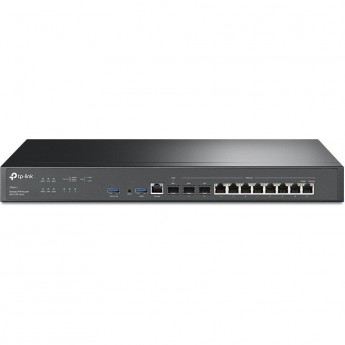
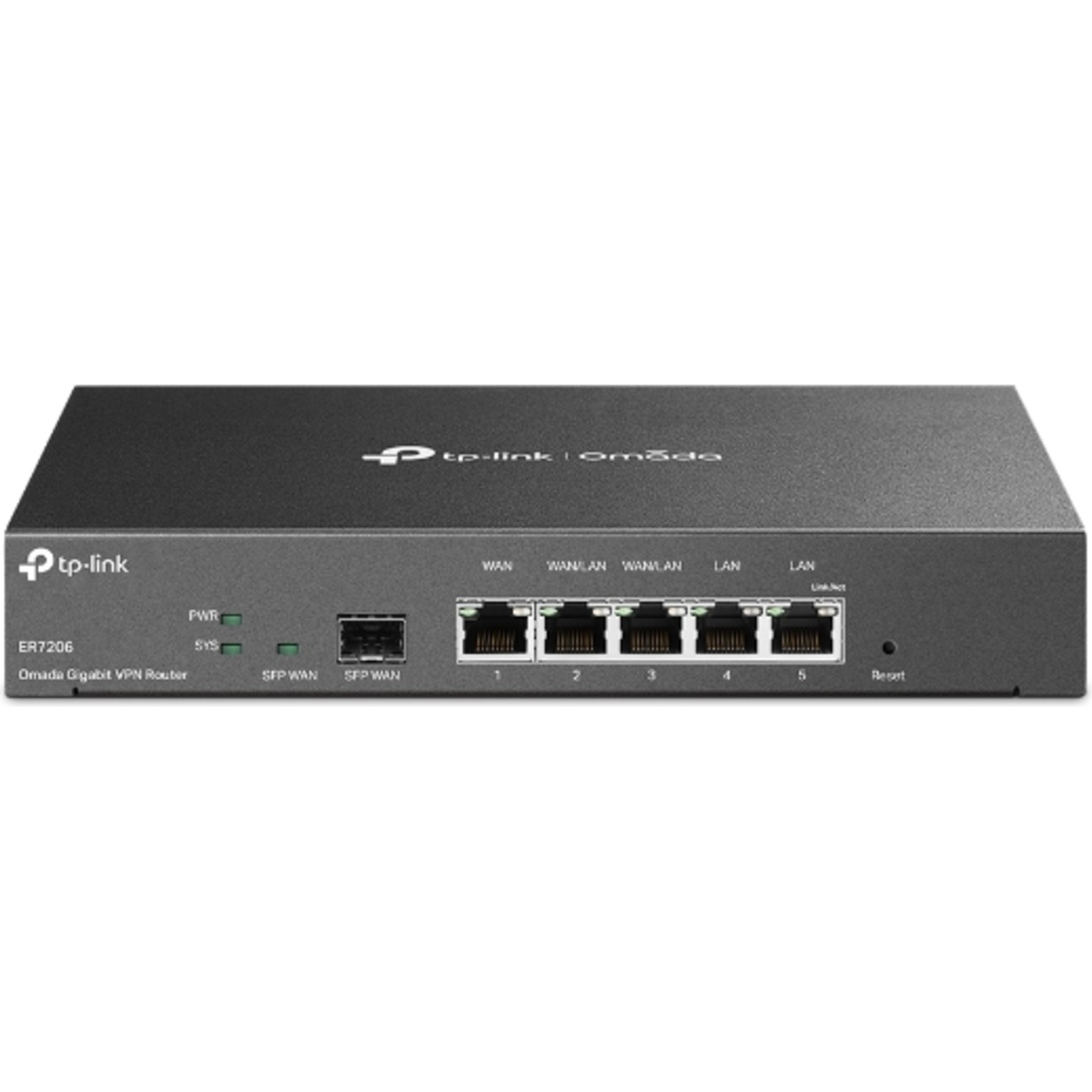 TP-LINK ER7206 — VPN-шлюз с несколькими WAN-портами и облачным управлением. Подборка: Роутеры TP-LINK для операторов связи
TP-LINK ER7206 поддерживает до четырёх WAN-портов, централизованное облачное управление и мониторинг. В многоканальной сети записывают, какой WAN потерял адрес, не меняя рабочие подключения.
Роутеры TP-Link для разных подключений
Таблица показывает основные способы подключения и свойства моделей. Характеристики относятся к указанным карточкам.
| Модель | Подключение | Ключевые функции | Дополнительные свойства |
|---|---|---|---|
| TP-LINK ARCHER C80 | Ethernet WAN, Wi-Fi 2,4/5 ГГц | MU-MIMO, Smart Connect, Beamforming | Гигабитный WAN, четыре гигабитных LAN, WPA3 |
| TP-LINK ARCHER AX10 | Гигабитный WAN/LAN, Wi-Fi 6 | OFDMA, MU-MIMO, четыре антенны | До 1201 Мбит/с на 5 ГГц и 300 Мбит/с на 2,4 ГГц |
| TP-LINK ARCHER C6U | Гигабитный WAN/LAN, Wi-Fi, USB | Точка доступа, MU-MIMO, WPA3 | USB-модемы 3G/4G, два диапазона, четыре антенны |
| TP-LINK ARCHER VR300 | VDSL/ADSL, Wi-Fi 2,4/5 ГГц | Модем, гостевая сеть, IPv6 | Три LAN, один LAN/WAN и один RJ11 |
| TP-LINK TL-WR842N | Ethernet, Wi-Fi, USB-модем | MIMO, гостевая сеть, 3G/4G | Wi-Fi до 300 Мбит/с, многофункциональный USB |
| TP-LINK ER7206 | До четырёх WAN-портов | VPN, облачное управление, мониторинг | Omada SDN, до четырёх WAN, несколько типов VPN |
Для домашней сети сначала проверяют один WAN и один компьютер, затем возвращают остальные устройства. Для нескольких каналов фиксируют состояние каждого порта, чтобы резервное подключение не скрывало ошибку основного.
Частые вопросы
Почему Wi-Fi виден, но интернет через него не работает?
Видимое имя сети подтверждает работу беспроводного модуля, но не соединение с провайдером. Проверяют индикатор интернета, WAN-адрес и параметры подключения.
Всегда ли оранжевый индикатор означает поломку роутера?
Нет, он может указывать как на параметры роутера, так и на проблему линии провайдера. Причину разделяют проверкой WAN-настроек и прямым подключением кабеля к компьютеру.
Почему интернет работает напрямую, но не через роутер?
Физическая линия в таком случае доступна, поэтому проверяют тип WAN, логин, пароль, VLAN и получение адреса. Значение `0.0.0.0` показывает, что внешний адрес не получен.
Поможет ли сброс, если роутер не подключается?
Сброс удалит текущую конфигурацию и потребует повторного ввода параметров провайдера. Его выполняют только после сохранения типа подключения, логина, пароля и VLAN.
Что подготовить для обращения в поддержку?
Нужны точная модель, цвета индикаторов, WAN-адрес, описание проводной и беспроводной проверки. Также сохраняют системный журнал и указывают, что менялось перед появлением ошибки.
скидка 5% на весь
ассортимент Ваш промокод:BLOGСмотреть все роутеры