
Для настройки Mesh TP-Link Deco соедините главный модуль с модемом, терминалом или роутером Ethernet-кабелем и запустите мастер в приложении Deco. Создайте имя и пароль Wi-Fi, добавьте остальные модули и проверьте связь в комнатах. Если домашней сетью продолжает управлять прежний роутер, после первоначальной настройки переключите Deco в режим точки доступа.
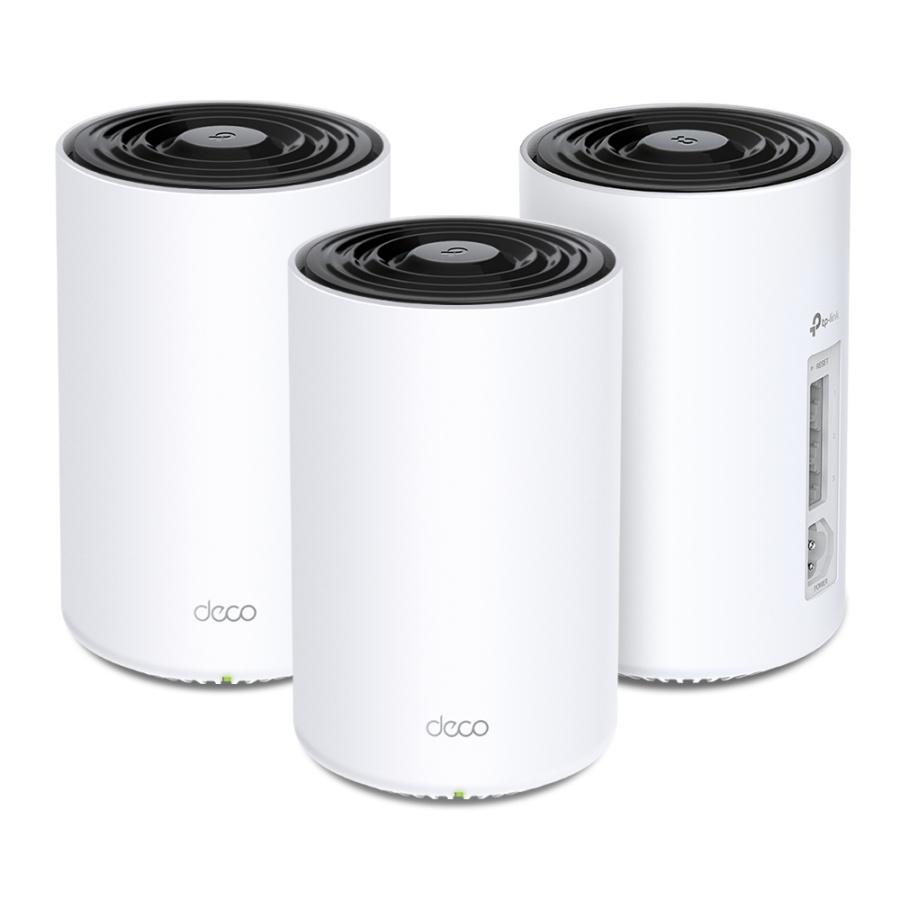 TP-Link Deco PX50(3-pack) — Wi-Fi 6 и поддержка Powerline. Подборка: Mesh-системы TP-LINK 105 x 105 x 169 мм
скидка 5% на весь
ассортимент Ваш промокод:BLOGСмотреть все mesh-системы
У TP-Link / Ти-Пи-Линк есть комплекты с разными способами связи. Например, Deco PX50(3-pack) поддерживает Wi-Fi 6 и Powerline. Ниже — общий порядок подключения Deco / Деко через приложение; у вашей модели сверяйте с её инструкцией.
Коротко
- Первичная настройка проходит через приложение Deco и учётную запись TP-Link ID.
- Главный модуль получает интернет по Ethernet-кабелю от терминала, модема или роутера.
- Режим роутера подходит для управления сетью, режим точки доступа — для работы за прежним маршрутизатором.
- Дополнительные модули образуют сеть с общим именем и паролем.
- Качество покрытия зависит от размещения точек и связи между ними.
Перед началом
Подготовьте смартфон с доступом в интернет, приложение Deco, данные учётной записи и сетевой кабель. Понадобятся работающий терминал, модем либо действующий роутер, а также имя и пароль будущей сети.
Сначала решите, будет Deco заменять прежний роутер или работать за ним. Если старое оборудование сохраняется ради телефонии, домашней сетью продолжит управлять оно.
Шаг 1. Подключите главный модуль
- Если интернет приходит через модем или оптический терминал, отключите его питание на несколько минут.
- Соедините LAN-порт терминала, модема либо действующего роутера с Ethernet-портом главного Deco.
- Включите терминал или модем и дождитесь полной загрузки.
- Подключите питание Deco. Дождитесь индикации готовности к настройке: цвет и характер свечения зависят от модели.
Контроль этого шага — главный модуль включён и соединён кабелем с источником интернета.
Для домашней сети с единым именем подходит Deco M4(2-pack): устройства автоматически переключаются между модулями.
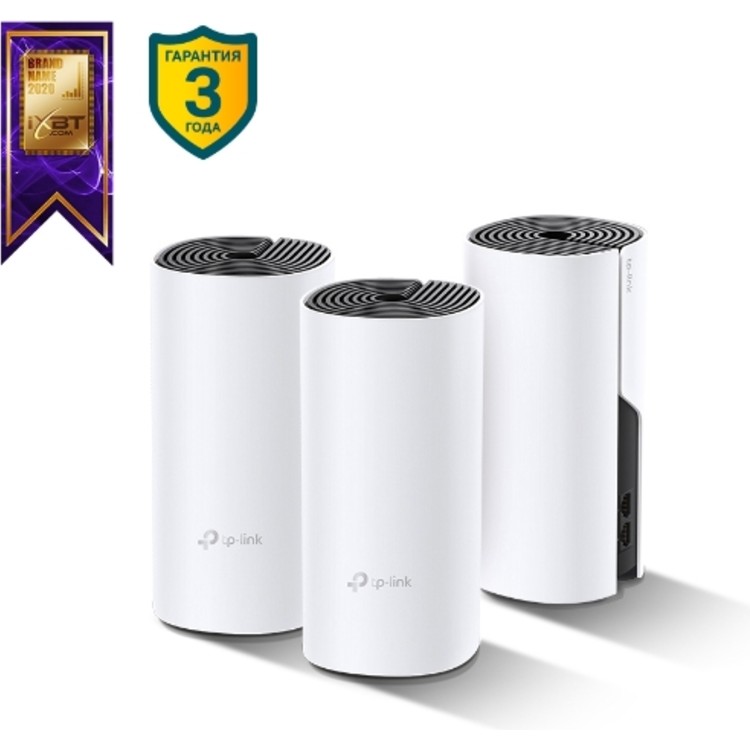 TP-Link Deco M4(2-pack) — единая домашняя сеть. Подборка: Mesh-системы TP-LINK Deco M4
Шаг 2. Создайте сеть в приложении Deco
- Установите приложение Deco, откройте его и войдите в TP-Link ID.
- Выберите свою модель и запустите предложенный приложением порядок настройки.
- Укажите тип интернет-подключения и внесите параметры, которые требует мастер для вашего подключения.
- Задайте имя Wi-Fi и надёжный пароль. Завершите настройку по подсказкам на экране.
- Подключите смартфон к созданной сети и проверьте доступ к интернету.
Все модули будут использовать общие данные Wi-Fi.
Для домашней сети Wi-Fi 6 можно выбрать Deco X20(3-pack). Комплект поддерживает бесшовный роуминг и скорость до 1800 Мбит/с; эту величину не следует принимать за результат проверки интернет-тарифа на смартфоне.
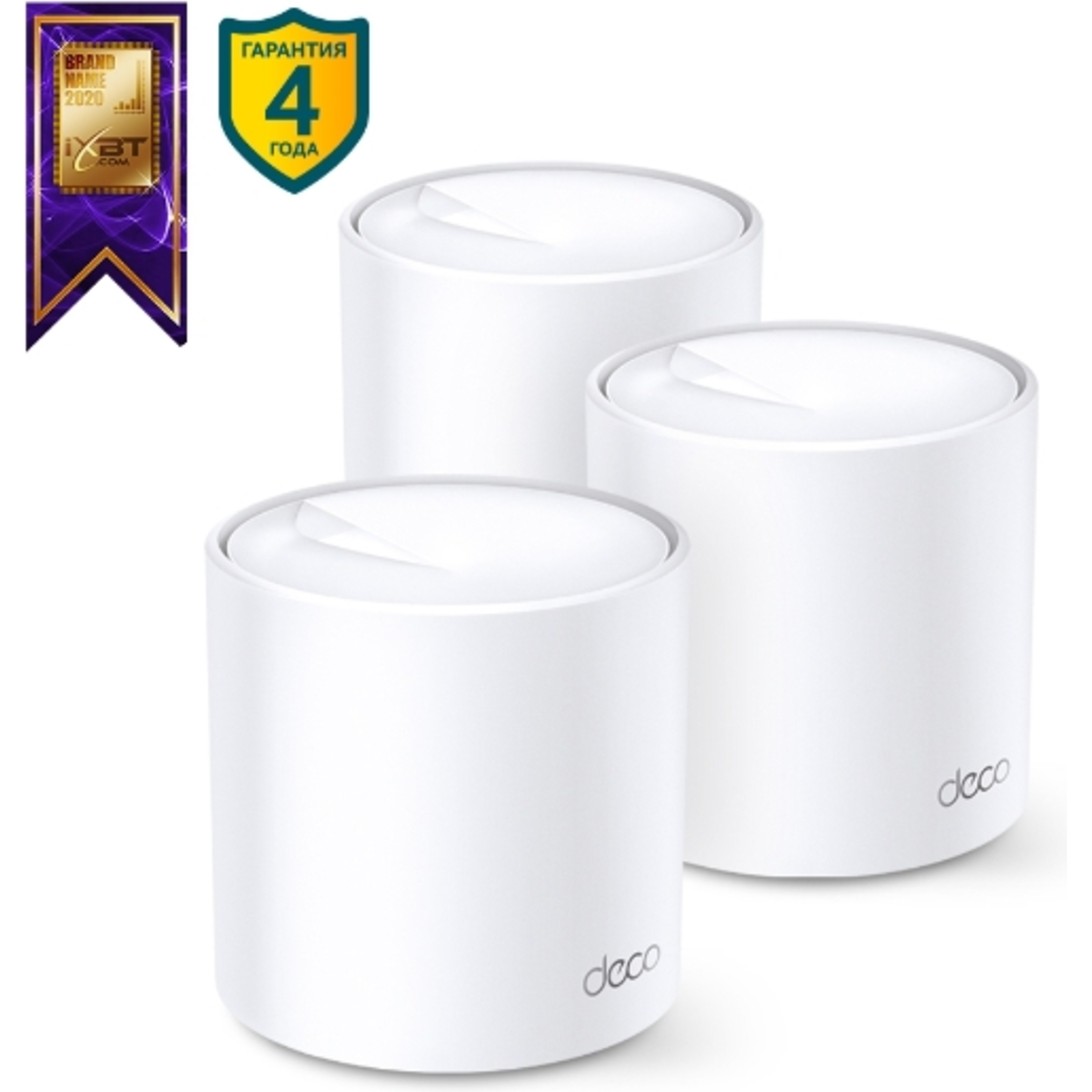 TP-Link Deco X20(3-pack) — Wi-Fi 6 с бесшовным роумингом. Подборка: Mesh-системы TP-LINK Deco X20
Шаг 3. Выберите режим работы
После первоначальной настройки Deco работает как роутер. Оставьте этот режим, если система должна управлять домашней сетью вместо прежнего маршрутизатора. В этой схеме она сама раздаёт IP-адреса подключённым устройствам.
Если действующий роутер остаётся главным, выполните переключение:
- Откройте в приложении «Ещё» → «Дополнительно» → «Режим работы».
- Выберите режим точки доступа. Названия пунктов могут отличаться в разных версиях приложения.
- Убедитесь, что раздачу адресов DHCP продолжает выполнять основной роутер.
- Отключите его прежнюю сеть Wi-Fi, если беспроводное покрытие полностью передаётся Deco.
После переключения проверьте интернет через новую сеть.
Для схемы с выбором роли подходит Deco S7(2-pack): он поддерживает режимы роутера и точки доступа.
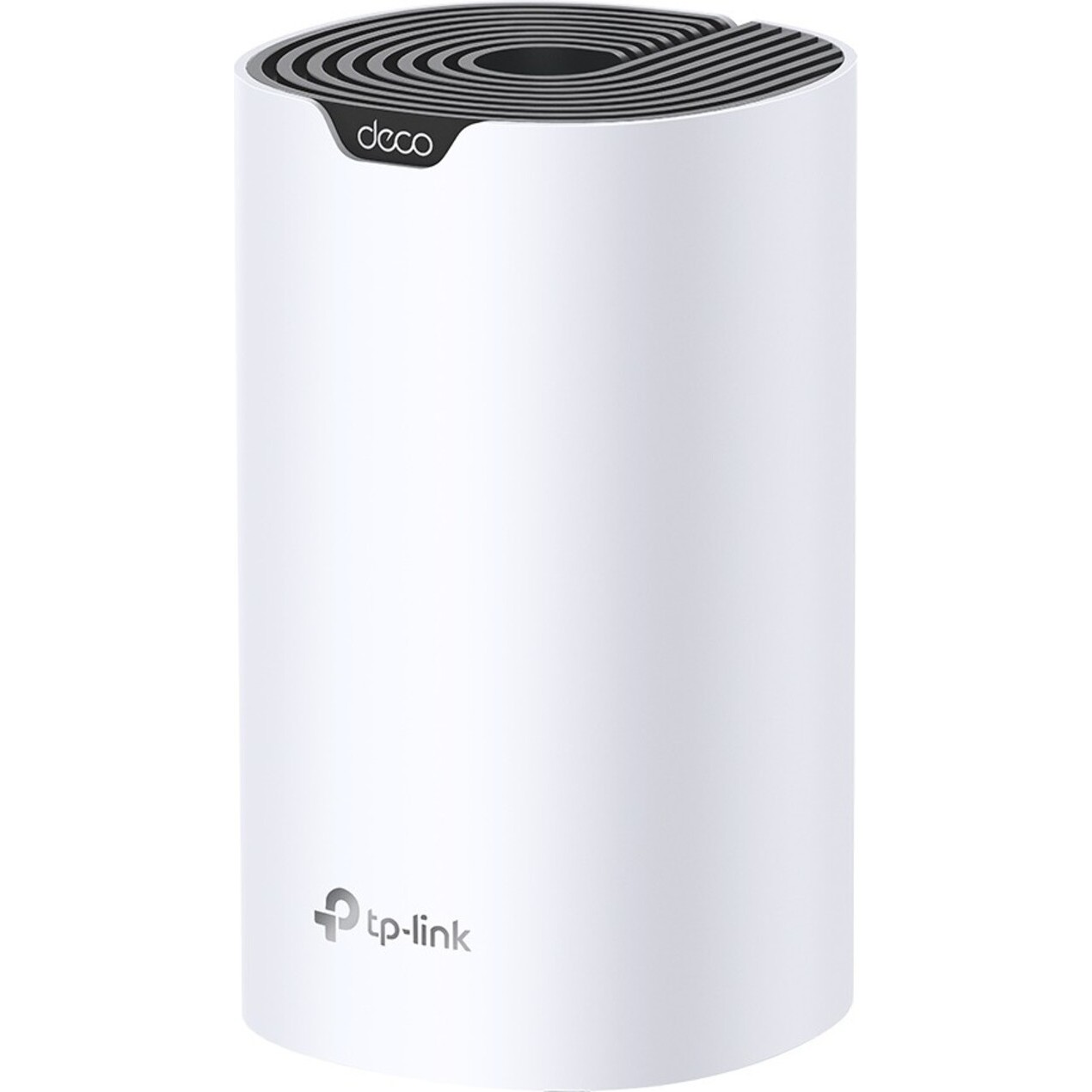 TP-Link Deco S7(2-pack) — режимы роутера и точки доступа. Подборка: Mesh-системы TP-LINK Deco S7
Шаг 4. Добавьте и разместите остальные модули
- Поставьте дополнительный модуль рядом с главным и подключите питание.
- Откройте раздел сети в Deco и нажмите кнопку добавления устройства.
- Выберите модель добавляемого модуля и дождитесь завершения настройки. В отдельных комплектах точки из одной упаковки присоединяются автоматически.
- Проверьте, что добавленный модуль отображается в приложении.
- Перенесите его между главным Deco и комнатой со слабым сигналом. Проверьте качество соединения между точками в приложении.
Модуль должен получать устойчивый сигнал от уже работающей сети. Если связь слабая, передвиньте его ближе к главному или соседнему Deco.
Оставляйте оборудование на открытом месте: без металлического шкафа и закрытой мебели. Не ставьте его на пол или вплотную к массивной стене; держите дальше от микроволновой печи и радионяни. Между этажами выбирайте расположение с меньшим числом железобетонных перекрытий на пути сигнала.
Для покрытия несколькими точками можно выбрать Deco M5(3-pack). В описании трёх модулей заявлена площадь до 510 м²; расстановку всё равно проверяют по связи в конкретных комнатах, с учётом стен и планировки.
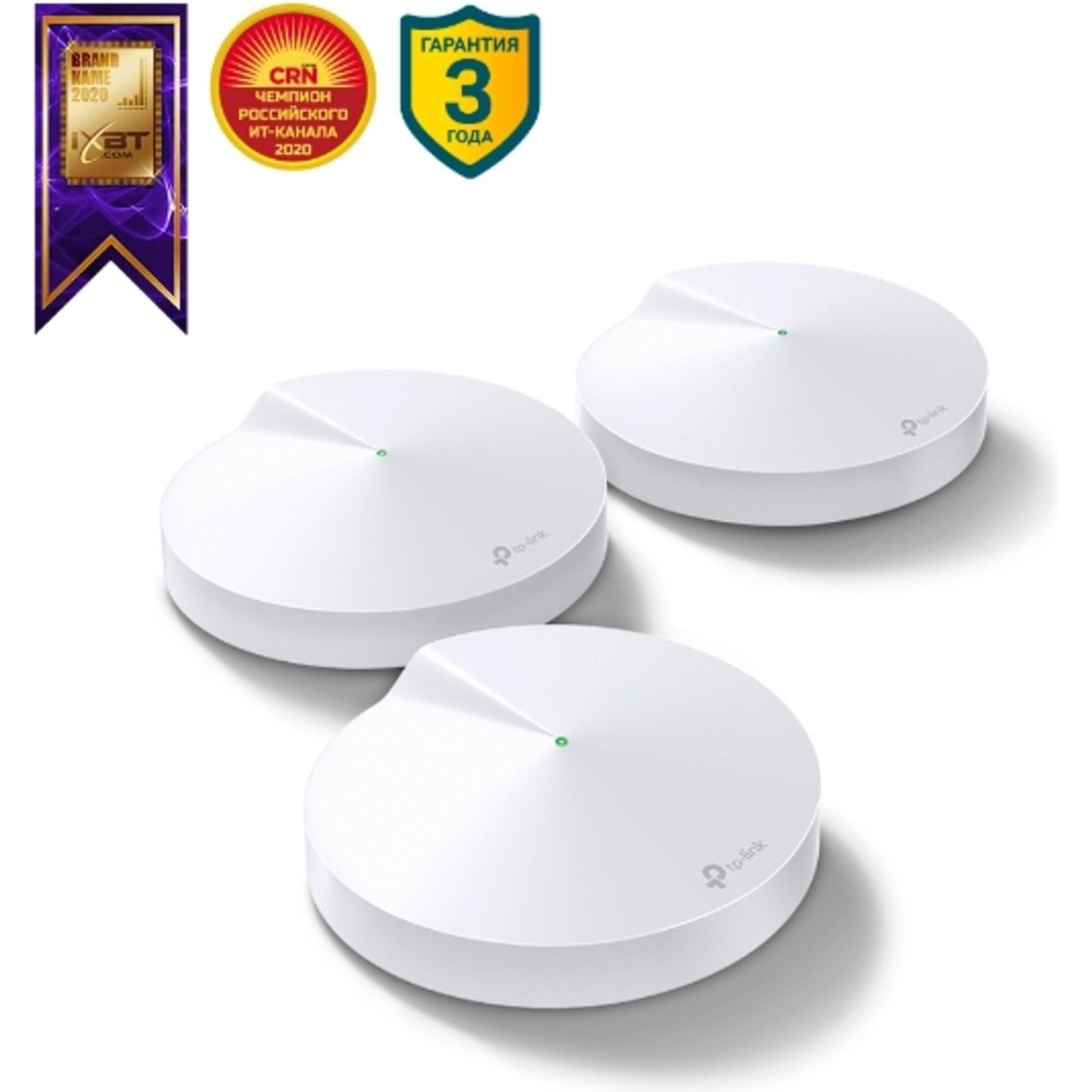 TP-Link Deco M5(3-pack) — комплект из трёх модулей. Подборка: Mesh-системы TP-LINK Deco M5
скидка 5% на весь
ассортимент Ваш промокод:BLOGСмотреть все mesh-системы
Шаг 5. Соедините точки кабелем и проверьте результат
Если модули связываются по Wi-Fi и покрытие устраивает, переходите к проверке. При кабельной разводке можно организовать Ethernet backhaul — обмен данными между точками по проводу. Это полезно при нескольких этажах, толстых стенах и передаче больших файлов.
- Сначала добавьте все модули через приложение, как описано выше.
- В режиме роутера подключайте дополнительные точки после главного Deco: к его LAN-порту либо к коммутатору, соединённому с главным модулем.
- Соедините модули Ethernet-кабелем. Система определит проводное соединение автоматически.
- Проверьте отображение всех точек в приложении и доступ к интернету.
- Пройдите со смартфоном по комнатам и между этажами. Проверьте сохранение соединения и скорость в нескольких местах.
В режиме роутера не подключайте дополнительные точки перед главным Deco. Соблюдение порядка соединений помогает избежать сетевой петли. Для проверки покрытия нужны замеры и рядом с главной точкой, и в дальней комнате.
Для сети Wi-Fi 6 с несколькими клиентами подходит Deco X60(2-pack): он поддерживает OFDMA, MU-MIMO и скорость Wi-Fi до 5400 Мбит/с. Результат доступа в интернет оценивайте с учётом тарифа и возможностей телефона или ноутбука.
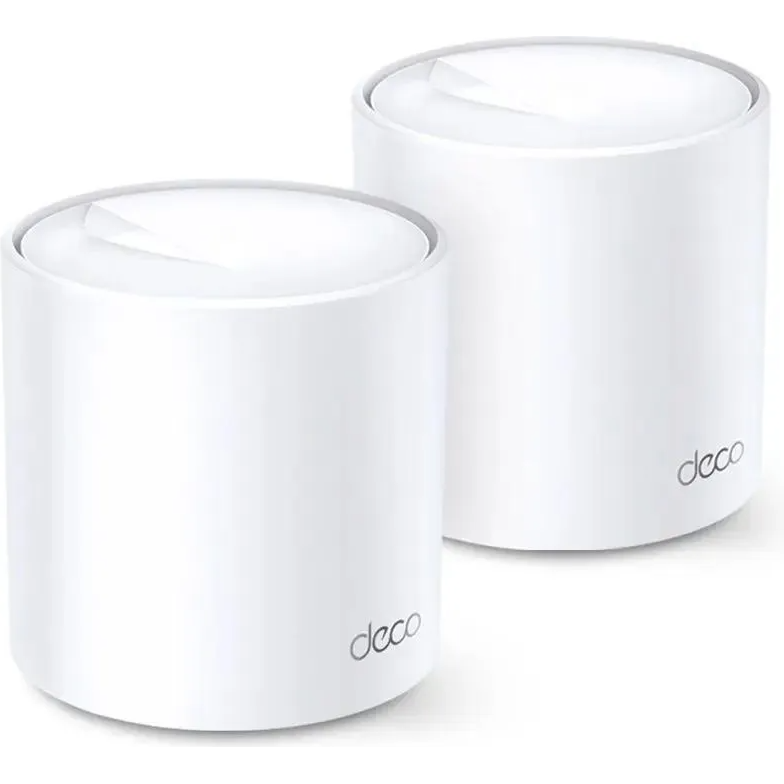 TP-Link Deco X60(2-pack) — Wi-Fi 6, OFDMA и MU-MIMO. Подборка: Mesh-системы TP-LINK Deco X60
Настройка завершена, когда все добавленные модули отображаются в приложении, интернет работает в нужных комнатах, а телефон сохраняет соединение при перемещении.
Частые ошибки при настройке Mesh TP-Link Deco
Главный модуль не получает интернет. Проверьте Ethernet-кабель до терминала, модема или роутера, затем перезапустите оборудование. Проверьте выбранный тип подключения; дополнительные параметры возьмите из данных провайдера.
Дополнительная точка слишком далеко. Переместите её ближе к работающему модулю и снова проверьте соединение в приложении. Добавление точки в место, где сигнал почти пропал, не заменяет устойчивую связь между модулями.
Остались две беспроводные сети. Убедитесь, что смартфон использует созданную сеть Deco. Если прежний Wi-Fi больше не нужен, отключите его на основном роутере: одновременная работа сетей может создавать помехи.
Два устройства управляют маршрутизацией. При сохранении прежнего роутера главным переведите Deco в точку доступа. Двойной NAT иногда мешает онлайн-играм, удалённому доступу и пробросу портов.
Скорость проверили только возле главного модуля. Повторите проверку в дальней комнате и на другом этаже. Учитывайте поддержку стандартов Wi-Fi клиентским устройством: его технические возможности тоже влияют на результат.
Какие модели TP-Link подходят
| Модель | Сценарий | Свойство комплекта |
|---|---|---|
| Deco M4(2-pack) | Единая сеть дома | Одно имя сети и автоматическое переключение между модулями |
| Deco M5(3-pack) | Покрытие несколькими точками | Три модуля, заявленное покрытие до 510 м² |
| Deco S7(2-pack) | Работа за существующим роутером | Режимы роутера и точки доступа |
| Deco X20(3-pack) | Домашняя сеть Wi-Fi 6 | Скорость Wi-Fi до 1800 Мбит/с |
| Deco X60(2-pack) | Сеть Wi-Fi 6 с несколькими клиентами | OFDMA, MU-MIMO, скорость Wi-Fi до 5400 Мбит/с |
| Deco PX50(3-pack) | Система с поддержкой Powerline | Wi-Fi 6 и Powerline-подключение |
Какую модель взять под задачу
| Задача | Модель | Почему |
|---|---|---|
| Создать домашнюю сеть с общим именем | Deco M4(2-pack) | Модули образуют единую сеть с автоматическим переключением клиентов |
| Настроить домашний Wi-Fi 6 | Deco X20(3-pack) | Wi-Fi 6, бесшовный роуминг и скорость до 1800 Мбит/с |
| Выбрать Mesh с поддержкой Powerline | Deco PX50(3-pack) | Wi-Fi 6 и Powerline-подключение |
Частые вопросы
Какой смартфон подойдёт для настройки?
Приложение Deco доступно для обеих систем. Для настройки понадобятся доступ смартфона в интернет и учётная запись TP-Link ID.
Можно ли войти с прежней учётной записью?
Да, существующая учётная запись подходит для входа в Deco. Отдельную учётную запись только ради Mesh-комплекта создавать не требуется.
Сколько модулей понадобится для квартиры или дома?
Число точек зависит от площади, этажности, материала стен и планировки. Выбирайте комплект с учётом помещения, затем оценивайте покрытие по фактической связи в комнатах.
Подойдёт ли то же приложение для обычного роутера?
Для этой системы используется приложение Deco. Привычное по обычным роутерам TP-Link приложение Tether не заменяет его при настройке Mesh-комплекта.
Нужны ли специальные навыки для самостоятельной настройки?
Базовая настройка рассчитана на самостоятельное выполнение через мастер приложения. Особое внимание уделите выбору режима, подключению к терминалу провайдера и размещению дополнительных точек.
скидка 5% на весь
ассортимент Ваш промокод:BLOGСмотреть все mesh-системы


