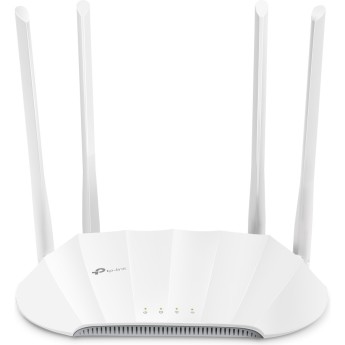
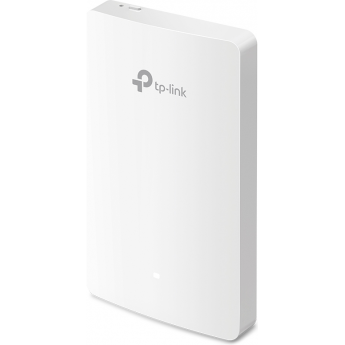
Чтобы добавить Wi-Fi там, куда уже проложен сетевой кабель, подключите точку доступа TP-Link к локальной сети и задайте имя и пароль беспроводной сети. На втором роутере включите режим точки доступа, если он есть в меню, либо настройте подключение вручную с выдачей адресов через основной роутер. После настройки проверьте интернет через новую сеть.
 EAP115 — потолочное исполнение и PoE. Подборка: Точки доступа TP-LINK потолочные
скидка 5% на весь
ассортимент Ваш промокод:BLOGСмотреть все точки доступа
Коротко
- Точка доступа добавляет беспроводное подключение к существующей проводной сети.
- У роутеров со встроенным режимом точки доступа параметры задаются через быструю настройку.
- При ручной настройке дополнительному роутеру нужен адрес в подсети основного, а адреса клиентам выдаёт основной роутер.
- Имя сети помогает найти её на телефоне, а пароль Wi-Fi используется при подключении.
- Результат проверяется на устройстве, подключённом к новой беспроводной сети.
Перед началом
Подготовьте Ethernet-кабель, компьютер для настройки и телефон или ноутбук для проверки.
Определите, какое устройство будет раздавать Wi-Fi. У отдельной точки доступа, например потолочной EAP115, режим уже задан назначением устройства. У второго роутера сначала нужно найти переключатель режима работы и только при его отсутствии переходить к ручной схеме.
При ручной схеме заранее запишите адрес основного роутера и диапазон, из которого он выдаёт адреса клиентам. Эти сведения понадобятся, чтобы выбрать адрес управления для второго роутера и затем снова открыть его меню после сохранения изменений.
Если точка получает питание по Ethernet, предусмотрите совместимый источник PoE. Например, настенная EAP235-Wall питается по 802.3af или 802.3at, а TL-WA1801 поддерживает Passive PoE. Порядок входа, питание и нужный разъём у вашей модели сверяйте с её инструкцией.
Шаг 1. Подключите устройство и откройте настройки
- Подключите блок питания второго роутера и включите его. Для отдельной точки с Passive PoE питание и данные идут по Ethernet.
- Подключите компьютер ко второму роутеру по Ethernet или к его исходной сети Wi-Fi с именем и паролем с наклейки.
- Откройте локальный адрес второго роутера в браузере и войдите в меню управления.
После входа в меню второго роутера найдите «Режим работы». Этот пункт может находиться в разделе «Дополнительно» или в его подразделе «Система». Если переключатель есть, используйте встроенный режим. Если его нет, настройте роутер вручную.
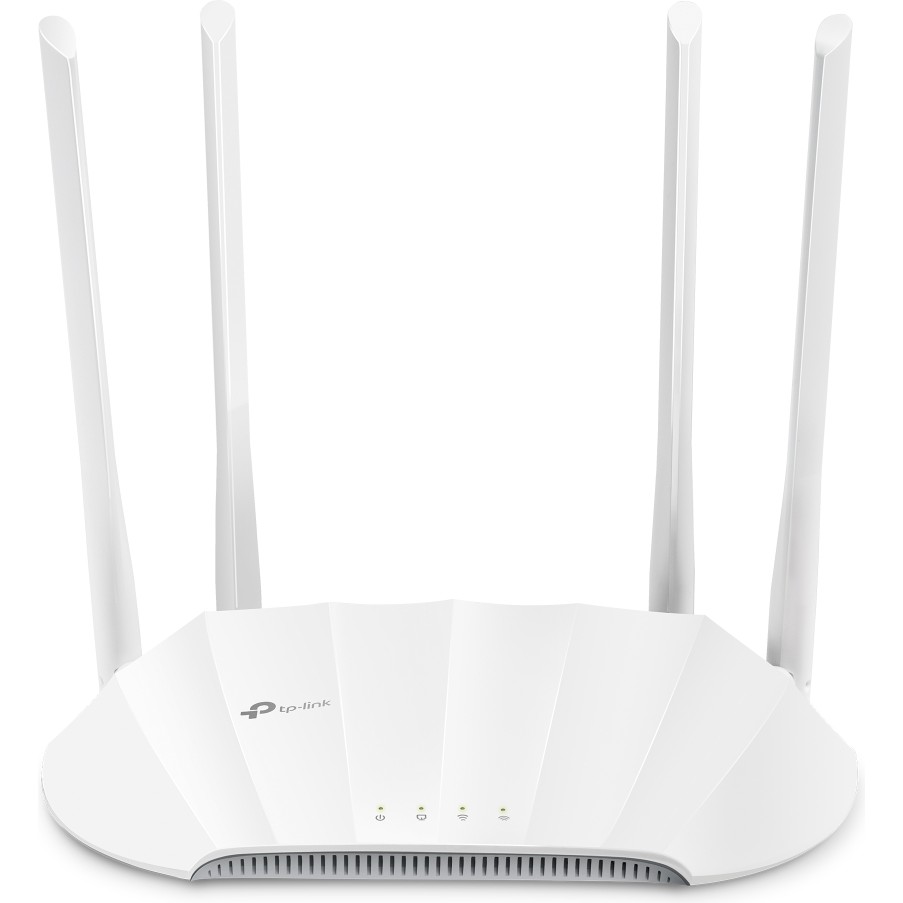 TL-WA1801 — режимы точки доступа, клиента, усилителя и мульти-SSID, Passive PoE. Подборка: Точки доступа TP-LINK
Шаг 2. Задайте режим работы
- Если у второго роутера есть режим точки доступа, подключите его кабелем к Ethernet-порту основного роутера по схеме для своей модели. В меню выберите «Точка доступа».
- Дождитесь перезапуска и откройте быструю настройку. В ней задаются параметры сети, к которой затем будут подключаться телефон и ноутбук.
- Если переключателя режима у второго роутера нет, оставьте его пока отдельно от основного. Откройте настройки LAN и назначьте ему свободный адрес из подсети основного роутера за пределами диапазона автоматической выдачи адресов. Сохраните изменения и откройте меню по новому адресу, когда устройство завершит перезапуск.
Изменение LAN-адреса меняет адрес страницы управления. Запишите его рядом с названием устройства, чтобы при последующей проверке можно было открыть настройки дополнительного роутера прямо из локальной сети.
У настенной EAP235-Wall предусмотрен веб-интерфейс, а TL-WA1801 также умеет работать в режимах клиента, усилителя и мульти-SSID. Для проводного подключения к основной сети на устройстве с несколькими режимами нужен режим точки доступа.
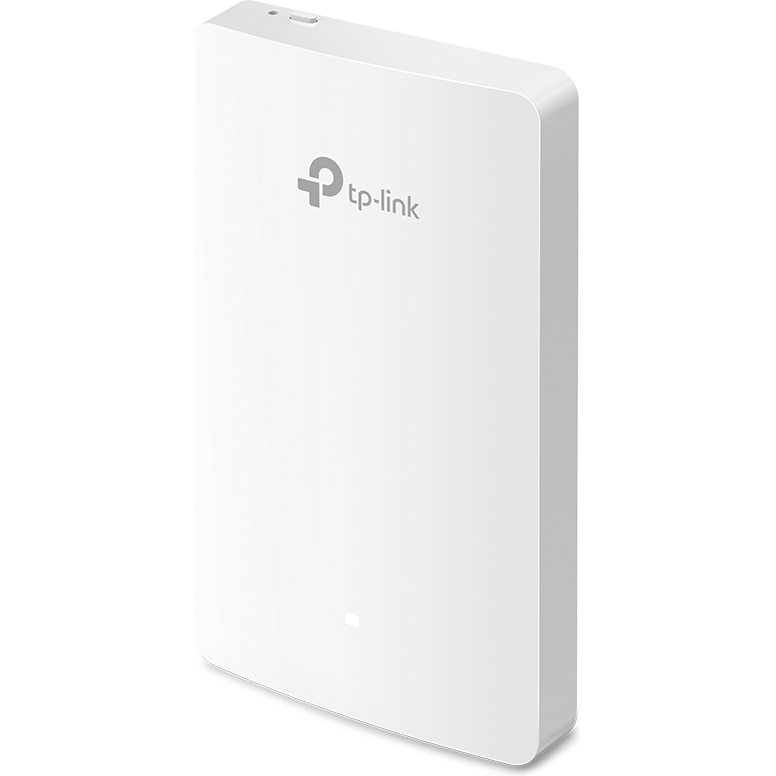 EAP235-Wall — настенная установка, веб-управление, 802.3af/802.3at PoE и три исходящих Ethernet-порта. Подборка: Точки доступа TP-LINK настенные
Шаг 3. Настройте имя сети и пароль
- Откройте параметры беспроводной сети. В поле SSID введите имя, по которому будете находить сеть на телефоне и компьютере.
- Задайте параметры защиты и пароль. Сохраните настройки беспроводной сети.
- Если интерфейс показывает отдельные настройки поддерживаемых диапазонов, проверьте имя, защиту и пароль в каждом из них. Для одного общего имени используйте совпадающие имя сети, пароль и параметры защиты.
Если настройка идёт через Wi-Fi, после смены имени или пароля подключитесь снова с новыми данными.
скидка 5% на весь
ассортимент Ваш промокод:BLOGСмотреть все точки доступа
Шаг 4. Завершите ручную настройку роутера
- На дополнительном роутере, который настраивается без встроенного режима точки доступа, откройте раздел DHCP-сервера. Отключите выдачу адресов и сохраните настройку.
- Перезапустите дополнительный роутер. Дождитесь завершения запуска перед подключением к основной сети.
- Соедините устройства кабелем через их LAN-порты. Клиенты, подключённые к Wi-Fi второго роутера, будут получать адреса от основного.
В этой схеме адрес управления дополнительным роутером и адреса клиентов выполняют разные задачи. Первый задан в настройках LAN и нужен для входа в меню. Остальные выдаёт DHCP-сервер основного роутера при подключении клиентов к сети.
Шаг 5. Проверьте подключение
- На телефоне или ноутбуке откройте список беспроводных сетей и выберите имя, которое только что задали. Введите сохранённый пароль и дождитесь подключения.
- Проверьте, открывается ли веб-страница через новую сеть.
- Если меняли LAN-адрес второго роутера вручную, дополнительно откройте его меню по записанному адресу. Так можно проверить, что доступ к параметрам сохранился после подключения к основной сети.
Для работы вне помещения рассчитана EAP650-Outdoor с корпусом IP67, а для потолочной установки внутри помещения подходит EAP610.
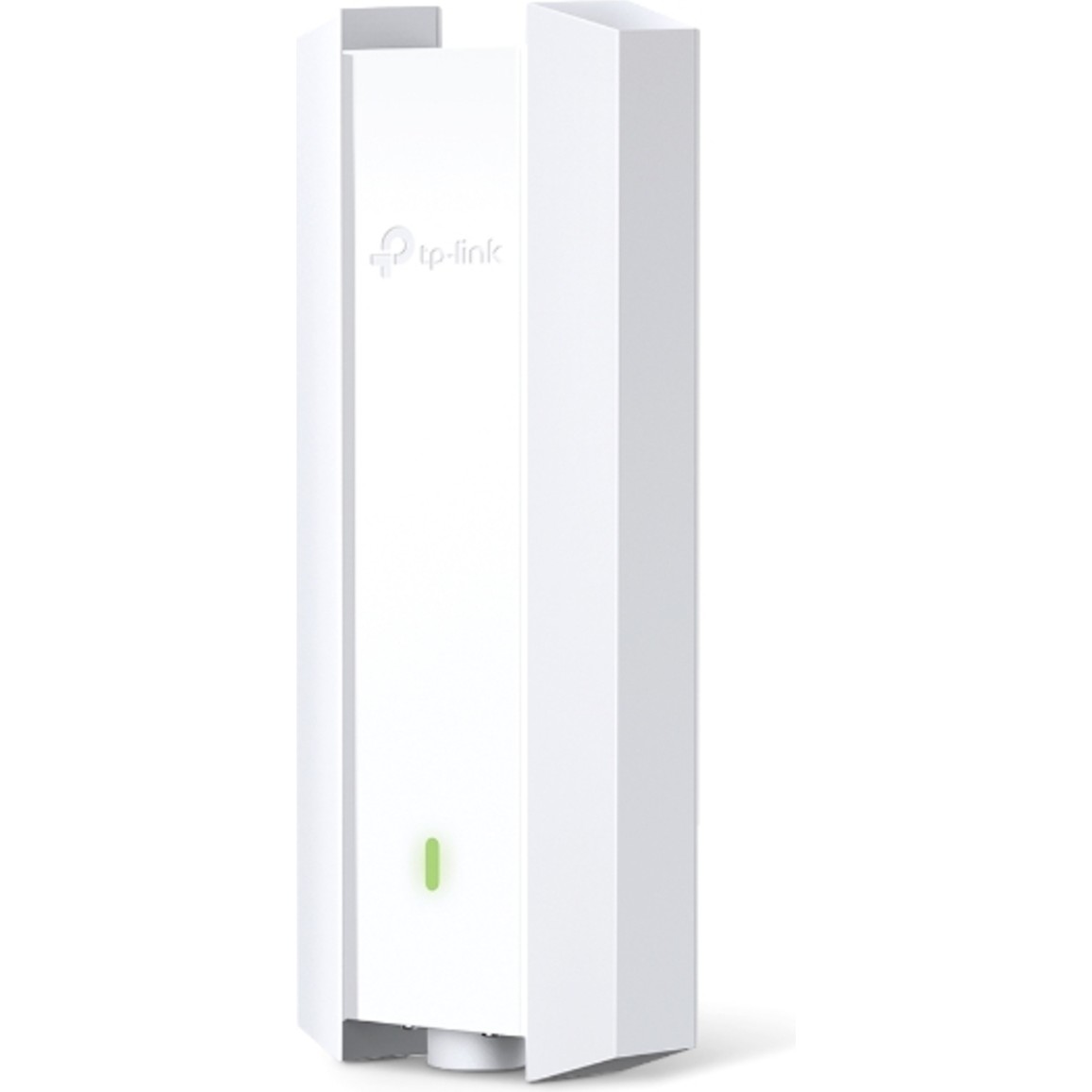 EAP650-Outdoor — всепогодный корпус IP67 и PoE. Подборка: Точки доступа TP-LINK EAP650
Частые ошибки при настройке точки доступа
| Что происходит | Что проверить |
|---|---|
| После сохранения LAN-адреса меню перестало открываться | Дождитесь перезапуска и введите новый адрес управления. |
| Телефон видит сеть, но интернет через второй роутер не открывается | При ручной схеме проверьте кабель между LAN-портами и выдачу адресов основным роутером. |
| В списке есть сеть, но пароль не подходит | Проверьте, какое имя и какой пароль сохранены для выбранного диапазона. |
| В меню нет переключателя режима | Для второго роутера используйте ручную схему с LAN-адресом, отключением его DHCP и соединением LAN–LAN. |
Если сеть видна, проверяйте беспроводное подключение и связь между устройствами по очереди. Сначала убедитесь, что телефон подключается с заданным паролем, затем проверьте физическое соединение и настройки выдачи адресов, если использовали ручную схему.
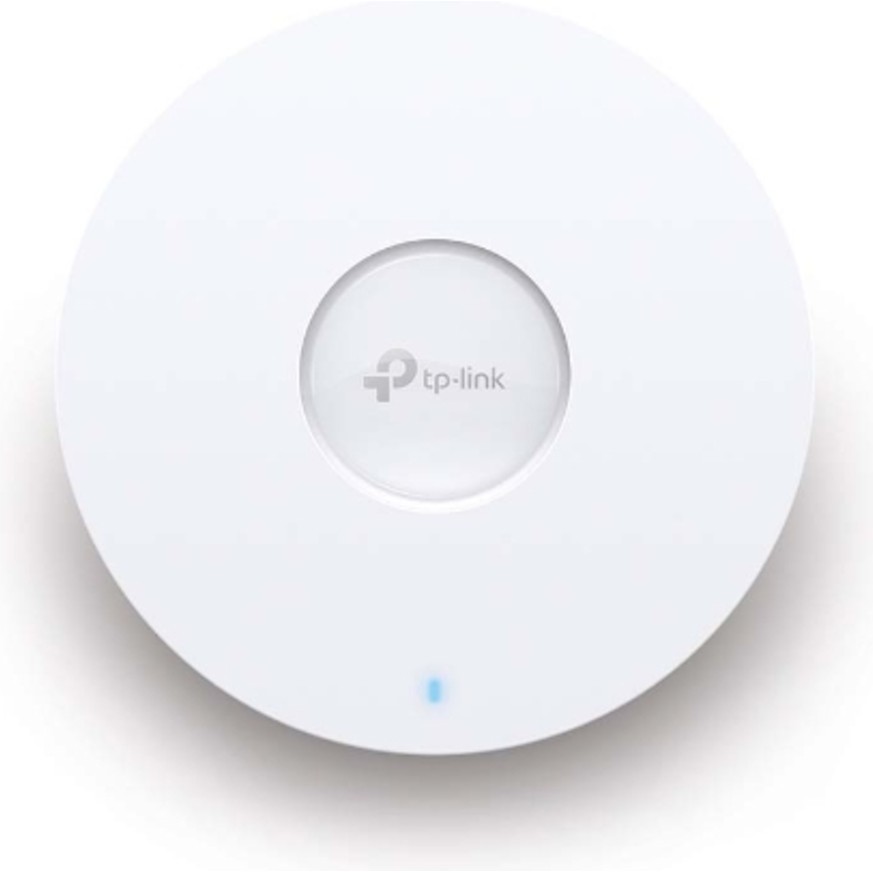 EAP610 — потолочное исполнение для помещения, Wi-Fi 6 и PoE. Подборка: Точки доступа TP-LINK EAP610
Какие модели TP-Link подходят
При выборе отдельной точки доступа для существующей сети ориентируйтесь на место установки, способ питания и интерфейс управления. Потолочные модели подходят для монтажа внутри помещения, а настенная точка с исходящими Ethernet-портами может обслуживать и проводные устройства рядом с местом установки.
| Модель | Что учесть при подключении |
|---|---|
| EAP115 | Потолочное исполнение, питание по PoE. |
| EAP245 | Потолочное исполнение, поддержка PoE и двух диапазонов. |
| EAP610 | Потолочное исполнение для помещений, PoE и Wi-Fi 6. |
| EAP235-Wall | Настенное исполнение для помещений, веб-управление, 802.3af/802.3at PoE и три исходящих Ethernet-порта. |
| TL-WA1801 | Режимы точки доступа и клиента, усиление сигнала, мульти-SSID и Passive PoE. |
| EAP650-Outdoor | Всепогодный корпус IP67 и поддержка PoE. |
 EAP245 — потолочное исполнение, два диапазона и PoE. Подборка: Точки доступа TP-LINK потолочные
Частые вопросы
Можно ли сохранить настройки роутера перед сменой режима?
Да, перед изменениями можно сохранить резервную копию текущей конфигурации. Она пригодится, если понадобится вернуть прежние параметры после проверки точки доступа.
Что менять, если беспроводная сеть работает с помехами?
Проверьте, можно ли вручную выбрать канал в параметрах беспроводной сети. Если настройка доступна, попробуйте менее загруженный канал для того диапазона, в котором наблюдаются помехи.
Можно ли оставить исходное имя беспроводной сети?
Да, исходное имя можно сохранить, если по нему удобно узнавать сеть. Новое имя пригодится, когда монтируется ещё одна точка и при проверке нужно отличать её сеть в списке.
Можно ли подключать проводные устройства ко второму роутеру?
Да, при ручной схеме основной и дополнительный роутеры соединяются через LAN. Оставшиеся LAN-порты дополнительного роутера можно использовать для устройств с проводным подключением.
Как проверить, хватает ли покрытия в нужных комнатах?
Подключите телефон или ноутбук к настроенной сети и проверьте интернет в тех местах, где планируете им пользоваться. Если интерфейс устройства предлагает мониторинг, состояние точки можно дополнительно посмотреть в нём.
скидка 5% на весь
ассортимент Ваш промокод:BLOGСмотреть все точки доступа